
 Čeština
  Dansk
Dansk  Deutsch
  English
  English (US)
  Español
  Français
  Italiano
  Magyar
  Nederlands
  Norsk
Norsk  Polski
  Português
  Português (BR)
  Română
  Suomi
Suomi  Svenska
  Tiếng Việt
  Türkçe
  Ελληνικά
  Български
  Русский
  Українська
  ไทย
ไทย  日本語
日本語  한국어
한국어 
Chuyển từ LastPass
sang Steganos
Password Manager
Xuất kho mật khẩu, nhập vào chỉ trong một bước rồi xóa an toàn tệp xuất:
bằng cách này, bạn mang theo mọi thông tin đăng nhập mà không cần gõ lại một mật khẩu nào.
Khi rời LastPass, bạn không cần sao chép thủ công thông tin đăng nhập. Steganos Password Manager đọc trực tiếp tệp xuất của LastPass: tên người dùng, mật khẩu, địa chỉ web, ghi chú và cả các thư mục mà LastPass gọi là “nhóm”. Bạn chỉ cần khoảng năm đến mười phút.
Bạn cần hai thứ: quyền truy cập vào kho mật khẩu LastPass và Steganos Password Manager trên máy tính Windows của bạn. Nếu chưa có, bạn có thể dùng thử miễn phí 30 ngày, không cần gói đăng ký; tính năng nhập hoạt động y hệt trong bản dùng thử.
Bước 1: xuất kho mật khẩu LastPass thành tệp CSV
Đăng nhập vào tài khoản LastPass và mở chức năng xuất: chức năng này nằm trong phần cài đặt tài khoản nâng cao, mục “Export”. LastPass sẽ yêu cầu bạn nhập lại mật khẩu chính, sau đó lưu một tệp CSV vào máy tính của bạn.
Có hai điều quan trọng ở bước này:
- Tệp xuất là văn bản không mã hóa. Bất kỳ ai mở được tệp đều đọc được toàn bộ mật khẩu của bạn. Vì vậy, đừng lưu tệp vào thư mục đám mây, đừng gửi qua email và đừng để tệp nằm lại sau khi nhập; cách xóa bỏ tệp được giải thích ở bên dưới.
- Không mở hoặc lưu tệp bằng Excel. Khi lưu, Excel thường tự ý dùng dấu chấm phẩy thay cho dấu phẩy làm ký tự phân tách và thay đổi dòng tiêu đề; sau đó tính năng nhập sẽ không nhận ra định dạng nữa.
Dòng đầu tiên của tệp là dòng tiêu đề, và Password Manager dựa vào dòng này để nhận diện định dạng. Trong tệp xuất LastPass hiện nay, dòng này trông như sau:
url,username,password,totp,extra,name,grouping,fav
Các tệp xuất cũ hơn không có cột totp vẫn được đọc bình thường. Nếu dòng đầu có nội dung khác, định dạng không đúng; khi đó, tốt hơn là xuất lại thay vì sửa tệp thủ công.
Bước 2: nhập tệp xuất vào Password Manager
- Mở Steganos Password Manager và mở khóa chuỗi khóa sẽ chứa các mục được nhập. Nếu chưa có chuỗi khóa nào, hãy tạo một chuỗi khóa trước.
- Trong menu File mở mục Import... rồi chọn LastPass CSV..., chứ không phải một trong các mục trình duyệt dành cho Chrome và Edge.
- Chọn tệp bạn vừa xuất. Password Manager sẽ báo “Import successful” và các mục của bạn xuất hiện trong danh sách.
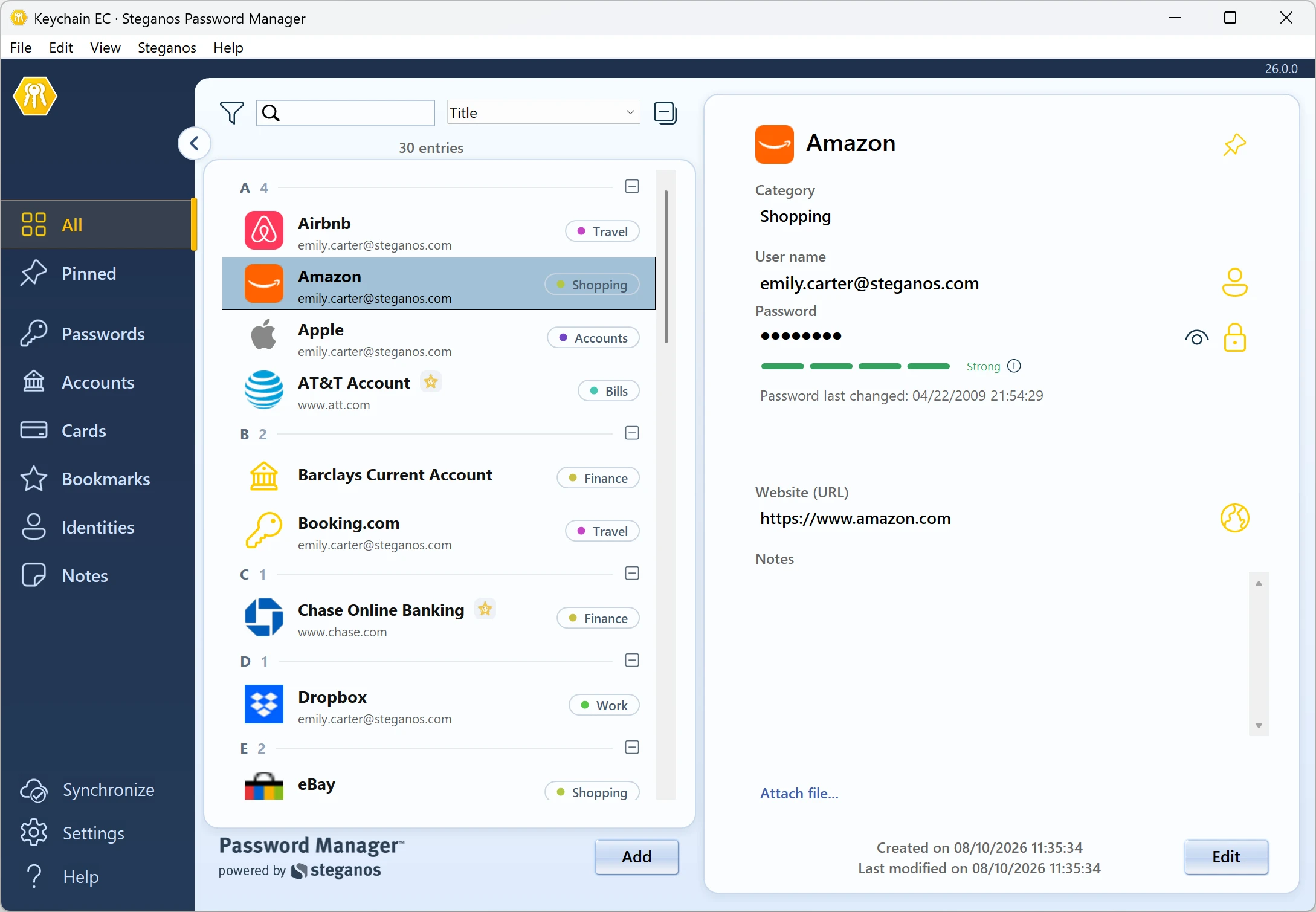
Bạn có thể nhập lại nếu sau này muốn thêm mục. Các mục hiện có vẫn được giữ nguyên, vì vậy hãy kiểm tra lại xem có mục nào bị trùng không.
Những gì được chuyển sang
Tính năng nhập ánh xạ các cột của tệp LastPass sang các trường của Password Manager:
- name trở thành tiêu đề của mục
- username y password trở thành tên người dùng và mật khẩu
- url trở thành trang web của mục
- extra trở thành ghi chú
- grouping, tức là thư mục trong LastPass, trở thành danh mục
- fav chuyển sang dấu yêu thích, còn totp chuyển vào trường mật khẩu dùng một lần
Những gì LastPass hoàn toàn không xuất thì cũng không thể chuyển sang: tệp đính kèm và quyền của các thư mục được chia sẻ. Bạn sẽ phải thiết lập lại cả hai.
Sau đó: xóa an toàn tệp xuất
Tệp CSV chứa toàn bộ mật khẩu của bạn ở dạng văn bản đọc được. Kéo tệp vào Thùng rác là chưa đủ: dữ liệu vẫn còn trên ổ cứng và có thể được khôi phục bằng những cách đơn giản. Lý do được giải thích chi tiết trong bài mẹo của chúng tôi “Vì sao Thùng rác không đủ để xóa dữ liệu của bạn một cách an toàn”.
Vì vậy, hãy xóa tệp bằng một công cụ thực sự ghi đè lên tệp. Steganos Shredder làm được điều này và có sẵn trong Steganos Privacy Suite và trong Steganos Data Safe. Đừng quên cả bản sao trong thư mục Tải xuống và thư mục đám mây đang đồng bộ (nếu có).
Nếu quá trình nhập không hoàn tất
Nếu Password Manager báo “The data is not in the correct format.”, nghĩa là dòng tiêu đề không khớp. Hãy mở tệp bằng Notepad của Windows (không dùng Excel) và so sánh dòng đầu tiên với dòng ở trên. Nguyên nhân thường gặp nhất: tệp đã bị lưu lại trong một chương trình bảng tính, hoặc đây không phải tệp xuất từ LastPass mà từ một chương trình khác; với 1Password và KeePass có các mục riêng trong cùng menu đó.
Còn nếu chương trình báo không tìm thấy mục nào, tệp có cấu trúc đúng nhưng ngoài dòng tiêu đề thì không có dòng nào khác. Điều này xảy ra khi bạn chọn nhầm kho mật khẩu lúc xuất.
 Steganos®Password Manager
Một mật khẩu mạnh mới chỉ là khởi đầu. Ghi nhớ tất cả mới là thử thách thực sự.
- ✓Tất cả mật khẩu của bạn được lưu an toàn ở một nơi
- ✓Tự động điền trong trình duyệt và ứng dụng
- ✓Truy cập từ PC, điện thoại thông minh và máy tính bảng
- ✓Mã hóa AES 256-bit
- ✓30 ngày không giới hạn, không cần gói đăng ký
Thêm mẹo & thủ thuật
Chuyển từ 1Password sang Steganos Password Manager
Tệp xuất của 1Password mang theo tiêu đề, địa chỉ web, ghi chú và thẻ.
Tính năng nhập cần dòng tiêu đề nào và những gì bị bỏ lại.
Chuyển từ KeePass sang Steganos Password Manager
KeePass và KeePassXC xuất dữ liệu theo cách khác nhau.
Tính năng nhập đọc định dạng CSV nào trong hai định dạng, và vì sao các nhóm không được chuyển sang.

Những lỗi phổ biến nhất khi dùng mật khẩu và cách tránh
Quá ngắn, dùng lại nhiều lần hoặc dễ đoán: những lỗi thường gặp khi chọn mật khẩu và nên làm gì thay thế.
Đọc tiếp →