
 Čeština
  Dansk
Dansk  Deutsch
  English
  English (US)
  Español
  Français
  Italiano
  Magyar
  Nederlands
  Norsk
Norsk  Polski
  Português
  Português (BR)
  Română
  Suomi
Suomi  Svenska
  Tiếng Việt
  Türkçe
  Ελληνικά
  Български
  Русский
  Українська
  ไทย
ไทย  日本語
日本語  한국어
한국어 
Чому кошика
недостатньо, щоб
надійно видалити ваші дані
Видалене не означає зникле: що насправді відбувається, коли ви очищаєте
кошик, і як видаляти файли так, щоб їх не можна було відновити.
Чому варто надійно видаляти дані і як у цьому допомагає Steganos Shredder
Переміщення файлів у кошик і видалення звичайним способом Windows насправді не прибирає їх із фізичного диска. Стираються лише посилання на місце, де лежать дані. За допомогою відповідної програми такі файли цілком можна відновити, поки їх не перезаписано.
Тому конфіденційні файли — і насамперед ті, які ви копіюєте до Steganos Data Safe, — варто надійно видаляти, коли вони більше не потрібні. Адже найкраще шифрування не має сенсу, якщо оригінали й далі можна прочитати з незашифрованої частини ваших дисків доволі простими способами.
Далі ми покажемо, як за допомогою Shredder надійно прибрати дані з ваших дисків. Steganos Shredder перезаписує видалені файли випадковими даними, щоб їх не можна було просто відновити.
Надійне видалення файлів і папок за допомогою Steganos Shredder
-
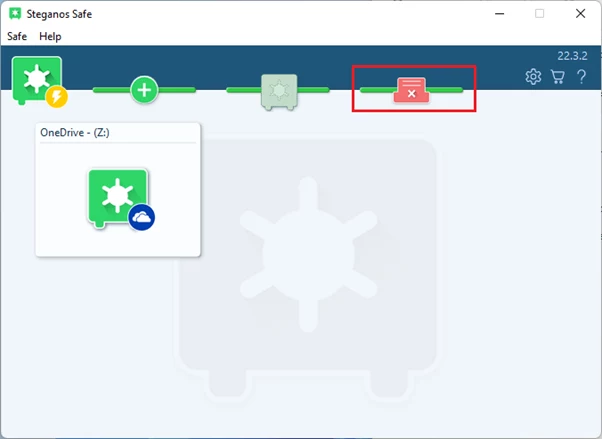
Спершу відкрийте Steganos Data Safe і клацніть значок Shredder.
-
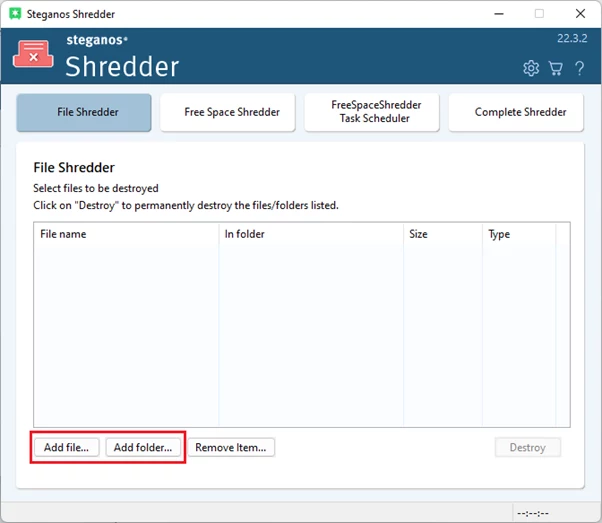
Потім клацніть «Додати файл» або «Додати папку» і виберіть файли чи папки, які хочете видалити назавжди. Файли або папки також можна просто перетягнути у вікно Shredder.
-
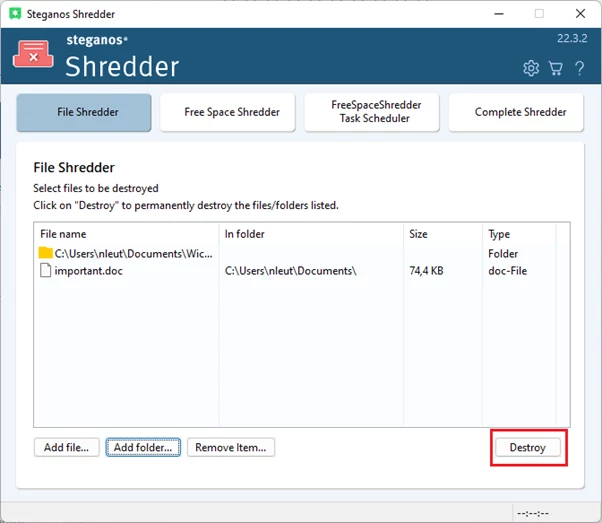
Коли виберете всі файли, які потрібно видалити, клацніть «Знищити», а потім «Гаразд». Перед видаленням файлів шредером варто, звісно, цілком упевнитися, що вони вам більше не потрібні.
-
Після цього файли надійно видаляються й перезаписуються, і відновити їх просто так уже не вдасться.
Надійне видалення файлів, уже стертих звичайним способом, за допомогою Free Space Shredder
Free Space Shredder потрібен, коли ви вже видалили файли звичайним способом, а тепер хочете додатково впевнитися, що їх не відновлять.
-
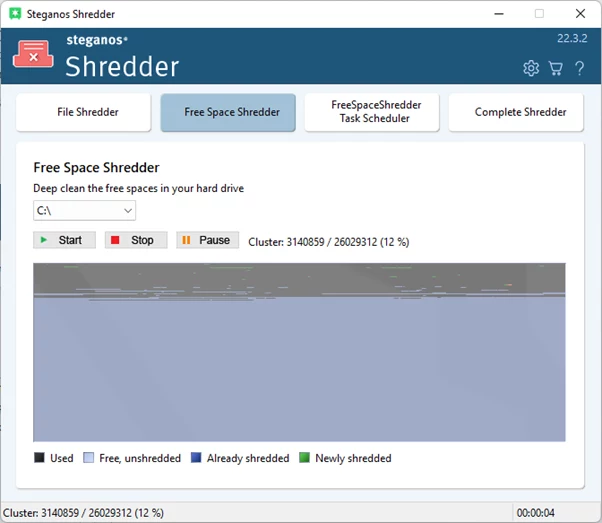
Для цього достатньо клацнути «Free Space Shredder» у головному вигляді Steganos Shredder. Програма запросить права адміністратора — підтвердьте їх.
-
Далі ви побачите головний вигляд Free Space Shredder. Тут потрібно лише вибрати диск, вільне місце якого треба надійно перезаписати, і клацнути «Почати». Процес може тривати якийсь час, залежно від обсягу вільного місця.
-
Після завершення цього процесу вже не вдасться відновити навіть ті файли, які ви не видаляли шредером напряму.
Тут ви можете дізнатися більше про Steganos Privacy Suite y Steganos Data Safe і про те, як вони захищають вашу приватність. Обидва продукти містять описаний Steganos Data Shredder як складову.
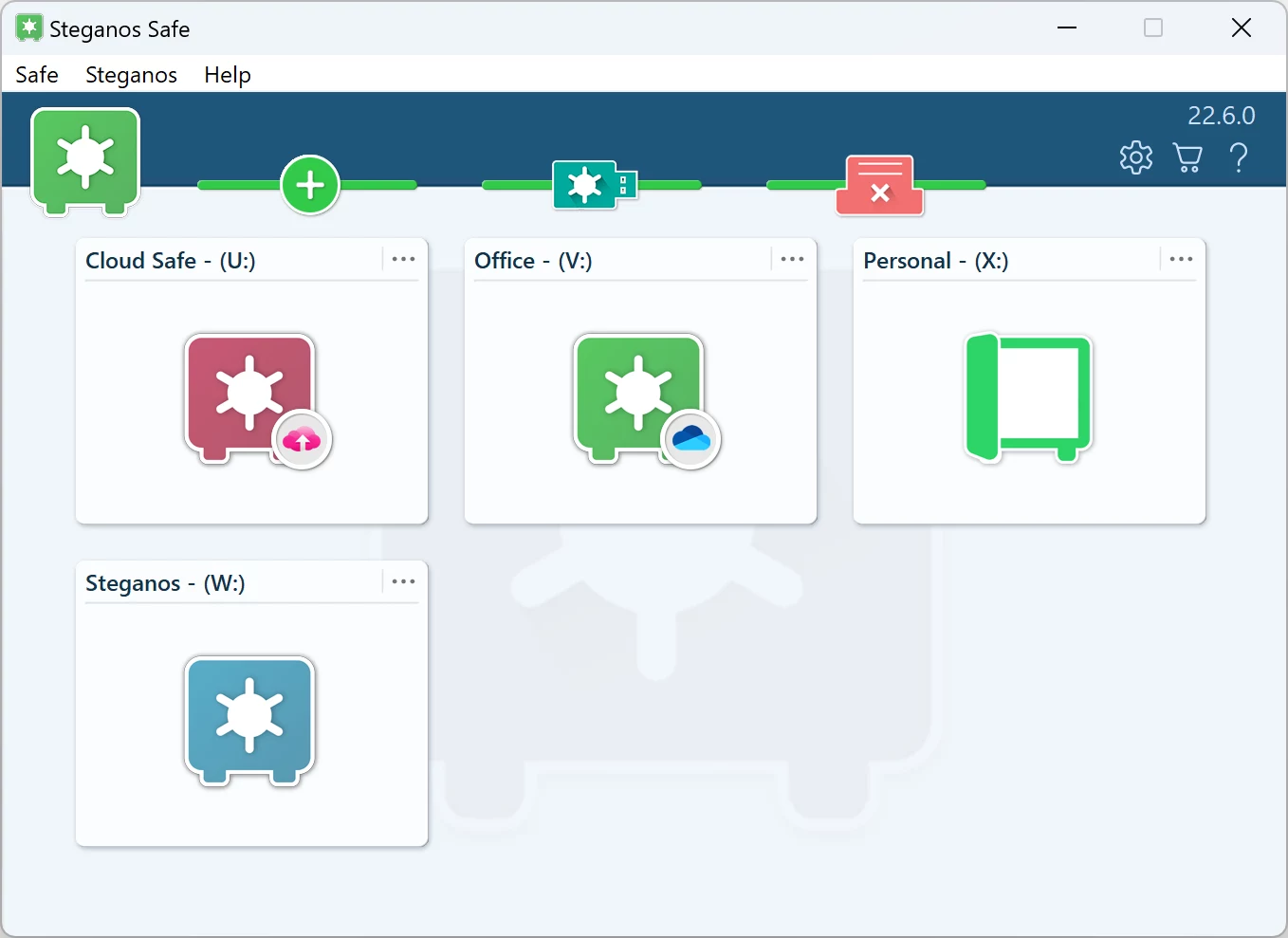
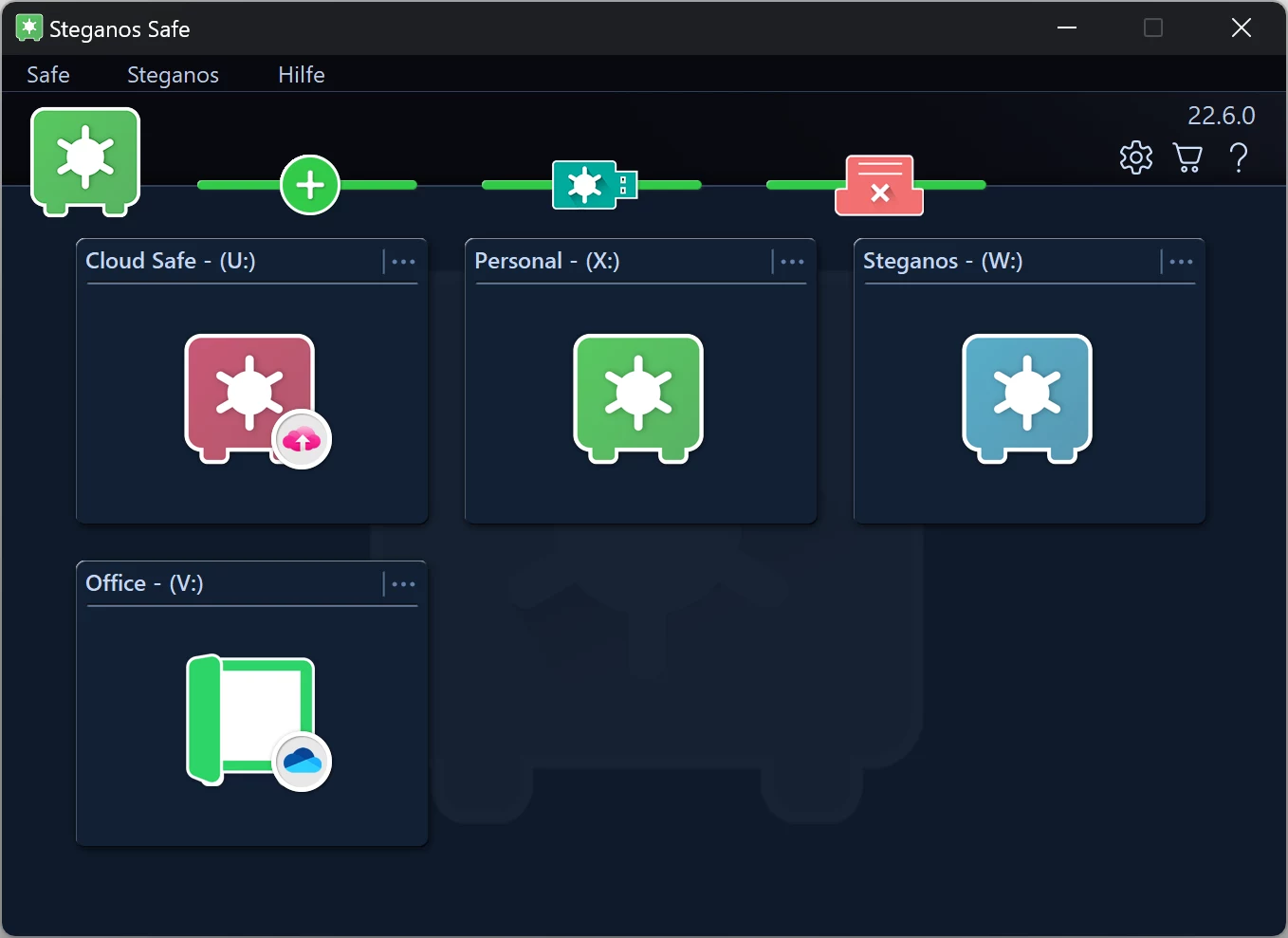

 Steganos®Data Safe
Конфіденційні файли в зашифрованому сейфі — на вашому ПК і в хмарі.
- ✓Зашифровані сейфи одним натисканням
- ✓256-бітне шифрування AES
- ✓Також для хмарних папок і USB-накопичувачів
- ✓Видаляйте файли надійно та безповоротно
- ✓30 днів без обмежень, без підписки
Більше порад і підказок
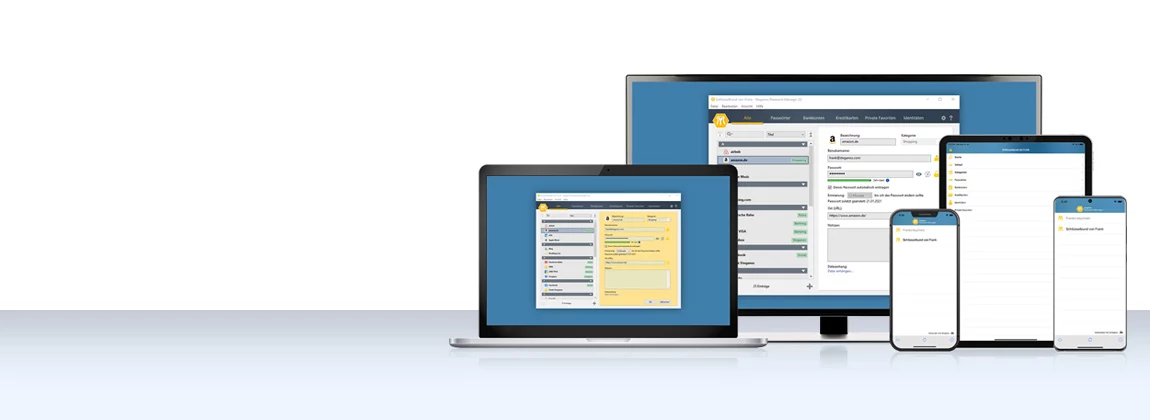
Як користуватися менеджером паролів на пристроях iOS та Android
Крок за кроком: встановіть застосунок, синхронізуйте сховище через хмару і майте паролі під рукою також у дорозі.
Читати далі →
Як VPN захищає ваш смартфон і робить користування безпечнішим та зручнішим
У смартфоні зберігаються ваші облікові записи, фотографії та повідомлення. Що саме там захищає VPN – і де він додатково робить користування зручнішим.
Читати далі →
Як заощаджувати з VPN на покупках, авіабілетах і бронюванні відпочинку
Ціни часто залежать від місця перебування. Як це перевірити, на що звернути увагу і чому справжня вигода — це безпека.
Читати далі →